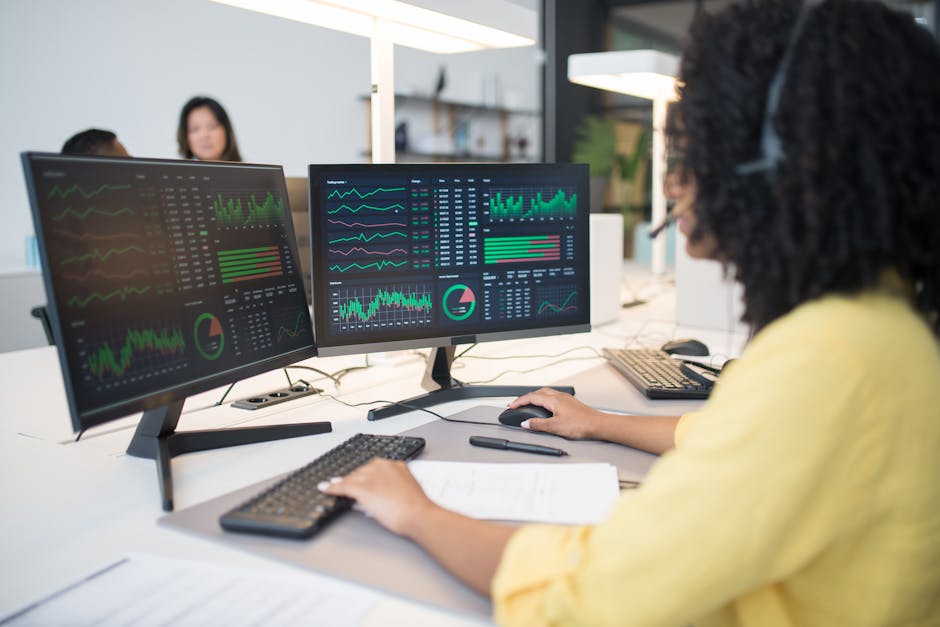
En el mundo actual, contar con un espacio de trabajo eficiente es fundamental para mejorar la productividad, y una forma muy efectiva de lograrlo es conectar dos pantallas a una laptop. Esto permite ampliar el área visual y facilita la multitarea, ideal para profesionales y estudiantes. En este artículo, te explicaremos cómo hacerlo paso a paso para que puedas sacarle el máximo partido a tu equipo.
¿Por qué conectar dos pantallas a tu laptop?
Tener dos monitores conectados a tu computadora portátil ofrece múltiples ventajas, entre las que destacan:
- Mayor espacio de trabajo: Puedes organizar mejor tus aplicaciones y documentos en diferentes ventanas.
- Incremento de la productividad: Facilita la comparación de información y el trabajo en varias tareas simultáneamente.
- Mejor experiencia visual: Ideal para editores de vídeo, diseñadores o gamers que requieren una mayor área de visualización.
¿Qué necesitas para conectar dos monitores a tu laptop?
Antes de comenzar, asegúrate de contar con los siguientes elementos:
- Una laptop compatible: Verifica que soporte múltiples pantallas (la mayoría de las laptops modernas lo hacen).
- Dos monitores externos: Asegúrate de que funcionen correctamente y tengan los cables necesarios.
- Cables adecuados: HDMI, DisplayPort, VGA o USB-C, dependiendo de las entradas y salidas de tu laptop y monitores.
- Adaptadores si es necesario: Por ejemplo, un adaptador USB-C a HDMI si tu laptop sólo tiene el puerto USB-C.
Paso a paso para conectar dos pantallas a una laptop
- Revisa los puertos de tu laptop y monitores. Algunas laptops cuentan con múltiples salidas de vídeo, como HDMI y DisplayPort, pero otras solo tienen una. En caso de que solo tengas un puerto, puedes optar por un dock o una estación de conexión.
- Conecta el primer monitor. Usa el cable adecuado para conectar el monitor a tu laptop. Por ejemplo, conecta un extremo del HDMI en la laptop y el otro en el monitor.
- Conecta el segundo monitor. Repite el proceso con el segundo monitor utilizando otro puerto disponible o un adaptador si fuera necesario.
- Enciende ambos monitores y tu laptop. Asegúrate de que los monitores estén en la fuente de entrada correcta.
- Configura las pantallas en tu sistema operativo. En Windows, haz clic derecho en el escritorio y selecciona “Configuración de pantalla”. En Mac, ve a “Preferencias del Sistema” y luego a “Pantallas”.
- Ajusta la disposición de los monitores. En la configuración, podrás arrastrar y colocar los monitores para que correspondan a cómo están físicamente ubicados sobre tu escritorio. Esto facilita el movimiento del cursor entre ellos.
- Selecciona la modalidad de visualización. Puedes elegir entre duplicar la pantalla (mostrar lo mismo en ambas) o extenderla (ampliar el escritorio). Para aprovechar al máximo las dos pantallas, selecciona “Extender”.
- Guarda la configuración y prueba. Mueve ventanas y aplicaciones para asegurarte de que todo funciona correctamente.
Consejos adicionales para mejorar tu experiencia multi-monitor
- Usa un dock o estación de conexión: Estos dispositivos facilitan la gestión de varios monitores y conectan múltiples periféricos.
- Configura los perfiles de color: Para una experiencia visual homogénea, ajusta el brillo, contraste y color de cada monitor.
- Mantén los drivers actualizados: Es importante que los controladores de la tarjeta gráfica estén al día para evitar problemas de compatibilidad.
- Cuida la ergonomía: Alinea los monitores a la altura de tus ojos y a una distancia cómoda para evitar fatiga visual y postural.
¿Qué hacer si solo tienes un puerto de salida de vídeo?
Cuando tu laptop tiene un único puerto para video, conectar dos pantallas adicionales puede parecer más complicado, pero existen soluciones eficientes:
- Usar una estación de conexión (dock): Los docks permiten conectar varios monitores mediante un único puerto USB-C o Thunderbolt.
- Adaptadores MST (Multi-Stream Transport): Si tu puerto es DisplayPort, puedes emplear un adaptador MST para dividir la salida en dos pantallas.
- Uso de monitores con entrada en cadena (Daisy Chain): Algunos monitores permiten conectar uno detrás de otro, reduciendo cables y puertos necesarios.
Conclusión
Ampliar tu escritorio conectando dos pantallas a una laptop es una forma sencilla y efectiva de mejorar tu productividad y comodidad visual. Siguiendo estos pasos, podrás configurar tu equipo sin complicaciones y aprovechar al máximo las ventajas del multi-monitor. Recuerda revisar siempre la compatibilidad de tus dispositivos y ajustar la configuración para que se adapte a tus necesidades diarias. ¡Sácale el máximo partido a tu laptop y transforma tu espacio de trabajo hoy mismo!