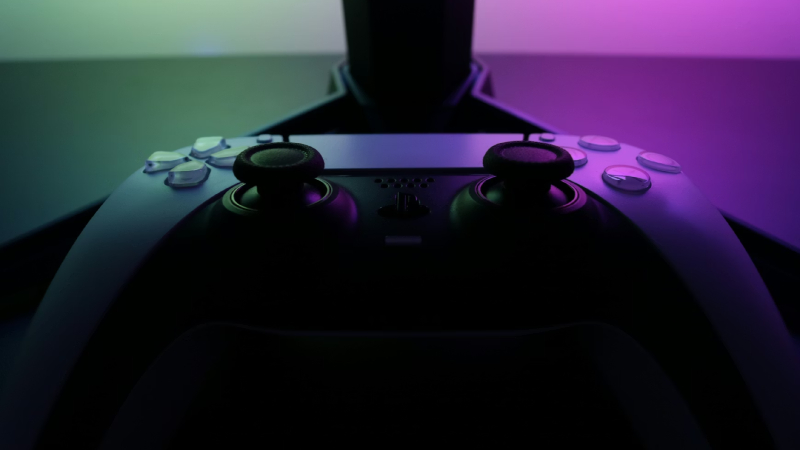
Conectar un mando PS5 DualSense a PC es mucho más fácil de lo que parece. En la mayoría de casos no necesitas instalar drivers adicionales, ni programas raros, ni configuraciones complicadas. Puedes usarlo directamente por USB-C o emparejarlo por Bluetooth desde Windows.
La forma más recomendable es conectar el mando por cable USB, sobre todo si quieres la conexión más estable y la menor latencia posible. El modo Bluetooth es más cómodo porque juegas sin cables, pero puede depender más del adaptador Bluetooth del ordenador, de la batería del mando y de la compatibilidad del juego.
Si vas a jugar en Steam, el proceso suele ser todavía más sencillo, porque Steam reconoce el mando y permite configurarlo desde sus ajustes de mando. En juegos fuera de Steam, el DualSense también puede funcionar, aunque algunos títulos pueden mostrar botones de Xbox o requerir ajustes dentro del propio juego.
Resumen rápido: USB o Bluetooth
| Método | Ventajas | Inconvenientes | Recomendado para |
| USB-C | Más estable, menos latencia, no usa batería | Necesitas cable | Juegos competitivos, Steam, juegos compatibles con funciones DualSense |
| Bluetooth | Sin cables, más cómodo | Puede tener más latencia o desconexiones | Juegos casuales, sofá, portátil |
| Steam Input | Mejora compatibilidad y configuración | Algunos juegos nativos pueden funcionar mejor sin él | La mayoría de juegos de Steam |
| Sin programas externos | Más limpio y seguro | Menos opciones avanzadas | Usuarios que quieren conectar y jugar |
Qué necesitas para conectar el mando DualSense al PC
Para usar el mando de PS5 en PC necesitas muy poco:
- Un mando DualSense cargado.
- Un PC con Windows 10 de 64 bits o Windows 11.
- Un cable USB-C compatible si vas a conectarlo por cable.
- Bluetooth integrado o un adaptador Bluetooth USB si quieres usarlo sin cables.
- Un juego compatible con mando o una plataforma como Steam.
No necesitas instalar un driver especial para que Windows detecte el mando. En la mayoría de casos, el sistema lo reconoce como un controlador compatible y el juego o Steam se encargan de interpretar los botones.
Cómo conectar un mando PS5 DualSense a PC por USB
La conexión por cable es la forma más fácil, rápida y fiable.
Sigue estos pasos:
- Conecta un extremo del cable al puerto USB-C del mando DualSense.
- Conecta el otro extremo al PC.
- Espera unos segundos a que Windows detecte el mando.
- Abre el juego o Steam.
- Comprueba que el mando responde correctamente.
Si el mando no se enciende, prueba con otro cable. Algunos cables USB-C solo sirven para cargar y no transmiten datos. Para jugar, necesitas un cable que permita carga y transferencia de datos.
La conexión por USB es la más recomendable si quieres evitar cortes, retrasos o problemas de emparejamiento. También es la mejor opción si quieres aprovechar funciones avanzadas del DualSense en juegos compatibles.
Cómo conectar un mando PS5 DualSense a PC por Bluetooth
Para conectar el DualSense por Bluetooth necesitas que tu PC tenga Bluetooth integrado o un adaptador Bluetooth conectado.
Sigue estos pasos:
- Asegúrate de que el mando está apagado.
- Si está encendido, mantén pulsado el botón PS hasta que se apague la luz.
- Mantén pulsado el botón Crear y, sin soltarlo, mantén pulsado también el botón PS.
- Espera hasta que la luz del mando empiece a parpadear.
- En Windows, abre Configuración.
- Entra en Bluetooth y dispositivos.
- Pulsa Agregar dispositivo.
- Elige Bluetooth.
- Selecciona Wireless Controller cuando aparezca.
- Espera a que Windows complete el emparejamiento.
Cuando el mando esté emparejado, podrás usarlo en juegos compatibles. La próxima vez, normalmente bastará con pulsar el botón PS para que el mando se conecte al último dispositivo usado.
Cómo usar el DualSense en Steam
Si vas a jugar en Steam, lo normal es que el DualSense funcione sin instalar drivers adicionales.
Para configurarlo:
- Abre Steam.
- Entra en Configuración.
- Ve a Mando.
- Comprueba que Steam detecta el mando PlayStation.
- Activa o ajusta Steam Input si el juego no reconoce bien el mando.
- Abre el juego y prueba los controles.
Steam puede ayudar a que el mando funcione en juegos que no tienen compatibilidad nativa con DualSense. También permite reasignar botones, ajustar sensibilidad y adaptar el mando a distintos títulos.
Si un juego ya tiene soporte nativo para DualSense, a veces puede funcionar mejor con Steam Input desactivado para ese juego concreto. Esto ocurre especialmente en títulos que aprovechan funciones específicas del mando.
Cómo usar el DualSense en juegos que no son de Steam
En juegos fuera de Steam, el resultado depende más del propio juego. Algunos reconocen el mando DualSense directamente. Otros detectan el mando, pero muestran botones de Xbox. Y algunos pueden no reconocerlo correctamente.
Una solución sencilla, sin instalar drivers, es añadir el juego a Steam como juego externo:
- Abre Steam.
- Pulsa en Añadir un juego.
- Elige Añadir un juego que no es de Steam.
- Selecciona el ejecutable del juego.
- Inicia el juego desde Steam.
- Usa la configuración de mando de Steam si hace falta.
Esto no instala drivers adicionales. Simplemente aprovecha la compatibilidad de Steam para que el mando funcione mejor en más juegos.
USB vs Bluetooth: cuál es mejor para jugar
Si dudas entre USB y Bluetooth, la respuesta depende del tipo de juego.
Para juegos competitivos, shooters, conducción, lucha o títulos donde cada milisegundo importa, lo mejor es usar USB-C. La conexión es más estable, no depende de la batería y reduce posibles problemas de latencia.
Para juegos casuales, aventuras, plataformas, RPG o partidas desde el sofá, Bluetooth es más cómodo. No tienes cables de por medio y la experiencia suele ser buena si el adaptador Bluetooth del PC es decente.
| Tipo de juego | Mejor conexión |
| Shooters competitivos | USB-C |
| Juegos de lucha | USB-C |
| Carreras | USB-C |
| Aventuras | USB-C o Bluetooth |
| RPG | Bluetooth si priorizas comodidad |
| Plataformas | USB-C o Bluetooth |
| Juegos casuales | Bluetooth |
| Steam Deck o portátil cerca | Bluetooth |
La recomendación práctica es sencilla: si juegas sentado cerca del PC, usa USB. Si juegas en el sofá o con el portátil a distancia, usa Bluetooth.
Qué funciones del DualSense funcionan en PC
El DualSense puede funcionar muy bien en PC, pero no todas sus funciones están disponibles en todos los juegos.
| Función | ¿Funciona en PC? | Detalle importante |
| Botones principales | Sí | En juegos compatibles |
| Sticks analógicos | Sí | Funcionan de forma normal |
| Panel táctil | Depende | Puede funcionar como botón o panel en algunos juegos |
| Vibración | Depende | Varía según juego y configuración |
| Gatillos adaptativos | Depende | Solo en juegos compatibles |
| Respuesta háptica avanzada | Depende | Suele requerir compatibilidad específica y, a menudo, USB |
| Micrófono integrado | Depende | Puede funcionar en Windows si el juego lo admite |
| Altavoz integrado | Depende | No todos los juegos lo usan |
| Conector de auriculares | Sí, con cable | Requiere conexión por USB |
Lo importante es entender que conectar el mando no garantiza que todos los efectos especiales funcionen. En muchos juegos el DualSense actuará como un mando normal. En otros, especialmente títulos preparados para sus funciones, la experiencia será más completa.
Por qué algunos juegos muestran botones de Xbox
Es bastante habitual conectar un mando PS5 a PC y ver botones de Xbox en pantalla: A, B, X, Y en lugar de cruz, círculo, cuadrado y triángulo.
Esto no significa que el mando esté mal conectado. Ocurre porque muchos juegos de PC usan el estándar de mando de Xbox como referencia. El DualSense puede funcionar perfectamente aunque el juego muestre otra nomenclatura.
Si quieres ver iconos de PlayStation, revisa estas opciones:
- Busca en los ajustes del juego una opción de tipo de mando.
- Prueba a activar o desactivar Steam Input.
- Comprueba si el juego tiene soporte nativo para mandos PlayStation.
- Usa conexión USB en juegos que tengan funciones específicas del DualSense.
No todos los juegos permiten cambiar los iconos. En esos casos, tendrás que acostumbrarte a la equivalencia de botones.
Qué hacer si Windows no detecta el mando
Si Windows no detecta el DualSense, prueba estos pasos:
- Cambia el cable USB-C.
- Conecta el mando a otro puerto USB.
- Reinicia el PC.
- Apaga el mando manteniendo pulsado el botón PS.
- Vuelve a conectarlo por cable.
- Si usas Bluetooth, elimina el dispositivo y empareja de nuevo.
- Comprueba que el adaptador Bluetooth funciona con otros dispositivos.
- Actualiza Windows.
- Actualiza el firmware del mando con la aplicación oficial si es necesario.
La causa más común suele ser un cable que solo carga, un adaptador Bluetooth inestable o un emparejamiento anterior que ha quedado mal guardado.
Qué hacer si el mando se conecta pero no funciona en el juego
A veces Windows detecta el mando, pero el juego no responde. En ese caso, el problema suele estar en la compatibilidad del juego, no en el DualSense.
Prueba esto:
- Abre el juego desde Steam.
- Activa Steam Input para ese juego.
- Si ya estaba activado, prueba a desactivarlo.
- Revisa los ajustes de mando dentro del juego.
- Comprueba que el juego admite mando.
- Desconecta otros mandos o periféricos.
- Reinicia el juego con el mando ya conectado.
Algunos juegos solo detectan el mando si está conectado antes de abrir el juego. Por eso, lo ideal es conectar el DualSense primero y abrir el juego después.
Cómo actualizar el mando DualSense en PC
No necesitas actualizar el mando para conectarlo, pero sí puede ser recomendable si tienes problemas o si hace tiempo que no lo usas.
Sony ofrece una aplicación oficial para Windows llamada PlayStation Accessories. Sirve para actualizar el firmware del DualSense y, en el caso del DualSense Edge, también para personalizar ajustes.
Esto no es un driver obligatorio para jugar. Es una herramienta de mantenimiento. Si el mando funciona bien, puedes jugar sin instalarla. Si tienes errores, desconexiones o comportamientos extraños, actualizar el firmware puede ayudar.
¿Hace falta instalar DS4Windows u otros programas?
Para una conexión básica por USB o Bluetooth, no hace falta instalar DS4Windows ni programas similares. Windows, Steam y muchos juegos actuales pueden trabajar con el DualSense sin drivers adicionales.
Aun así, hay casos en los que algunos usuarios recurren a herramientas externas: juegos antiguos, títulos que solo aceptan mando de Xbox o configuraciones muy específicas. Pero si el objetivo es conectar el mando de forma limpia y sencilla, lo mejor es empezar sin instalar nada.
La recomendación es esta:
- Primero prueba USB.
- Después prueba Bluetooth.
- Si juegas en Steam, usa Steam Input.
- Solo considera programas externos si un juego concreto no funciona de ninguna otra forma.
Problemas frecuentes y soluciones rápidas
| Problema | Posible causa | Solución recomendada |
| El mando no aparece en Windows | Cable incorrecto o Bluetooth desactivado | Cambia cable o activa Bluetooth |
| Se conecta pero no responde | El juego no reconoce DualSense | Prueba Steam Input |
| Se desconecta por Bluetooth | Batería baja o adaptador débil | Carga el mando o usa USB |
| Aparecen botones de Xbox | El juego usa estándar Xbox | Es normal; revisa ajustes del juego |
| No funciona la vibración avanzada | Juego no compatible | Usa USB y revisa compatibilidad |
| No se oye por auriculares | Conexión Bluetooth | Usa cable USB |
| Steam no lo detecta | Configuración de mando | Revisa ajustes de mando en Steam |
La mejor configuración recomendada
Para la mayoría de usuarios, la mejor configuración es esta:
- USB-C para juegos competitivos o títulos con funciones DualSense.
- Bluetooth para jugar de forma cómoda desde el sofá.
- Steam Input activado si el juego no reconoce bien el mando.
- Steam Input desactivado si el juego tiene soporte nativo y quieres probar funciones específicas.
- Firmware actualizado si aparecen errores raros.
Con esa combinación, el DualSense funciona bien en la mayoría de escenarios sin necesidad de instalar drivers adicionales.
Preguntas frecuentes sobre conectar el mando PS5 a PC
¿Puedo conectar el mando PS5 DualSense a PC sin drivers?
Sí. Puedes conectarlo por USB-C o Bluetooth sin instalar drivers adicionales. Windows lo detecta como mando compatible y plataformas como Steam pueden ayudar con la configuración.
¿Es mejor conectar el DualSense por USB o Bluetooth?
Para estabilidad y menor latencia, mejor USB-C. Para comodidad y jugar sin cables, mejor Bluetooth. Si juegas competitivo, usa cable.
¿Por qué mi PC detecta el DualSense como Wireless Controller?
Es normal. Windows puede mostrar el mando como Wireless Controller aunque sea un DualSense. Eso no significa que esté mal conectado.
¿Funcionan los gatillos adaptativos en PC?
Sí, pero solo en juegos compatibles. Además, muchas funciones avanzadas suelen funcionar mejor por USB que por Bluetooth.
¿Puedo usar el DualSense en juegos de Epic Games, Xbox App o GOG?
Depende del juego. Algunos lo reconocen directamente y otros no. Una opción sencilla es añadir el juego a Steam y ejecutarlo desde ahí para usar Steam Input.
¿Necesito un cable especial?
Necesitas un cable USB-C que transmita datos. Algunos cables solo cargan y no sirven para jugar en PC.
¿El conector de auriculares del DualSense funciona en PC?
Puede funcionar por USB, pero no por Bluetooth. Si quieres usar auriculares conectados al mando, utiliza cable.
¿Puedo usar varios mandos DualSense en el mismo PC?
Sí, puedes conectar varios mandos, aunque dependerá del juego y de la configuración. Para multijugador local, revisa que el juego admita más de un mando.
Recomendación final
La forma más sencilla de conectar un mando PS5 DualSense a PC sin drivers es usar un cable USB-C. Lo conectas, esperas a que Windows lo detecte y abres el juego. Es el método más estable y el que menos problemas suele dar.
Si prefieres jugar sin cables, el Bluetooth también funciona bien: pon el mando en modo emparejamiento con Crear + PS, selecciónalo en Windows y listo. Para juegos de Steam, revisa los ajustes de mando y usa Steam Input si el juego no reconoce correctamente el DualSense.
En resumen: USB para estabilidad, Bluetooth para comodidad y Steam Input para mejorar compatibilidad. Con eso, puedes disfrutar del mando de PS5 en PC sin complicarte y sin instalar drivers adicionales.